Übe ein richtiges Gespräch.
Arbeite mit vorgegebenen Gesprächen aus den Sätzen deines Gegenübers und deinen Antworten. Wähle eine Antwort, tippe oder sprich. Spiele dein Gegenüber erneut ab und nutze bei Bedarf die Übersetzungshilfe.
Lernen & sprechen / Sprechen & Gespräche
Mach aus Wörtern, die du erkennst, Wörter, die du sagen kannst. Übe angeleitete Gespräche, wiederhole einen Satz und versuche eine Antwort mit so viel Unterstützung, wie du brauchst.
Loquus in der Beta ausprobieren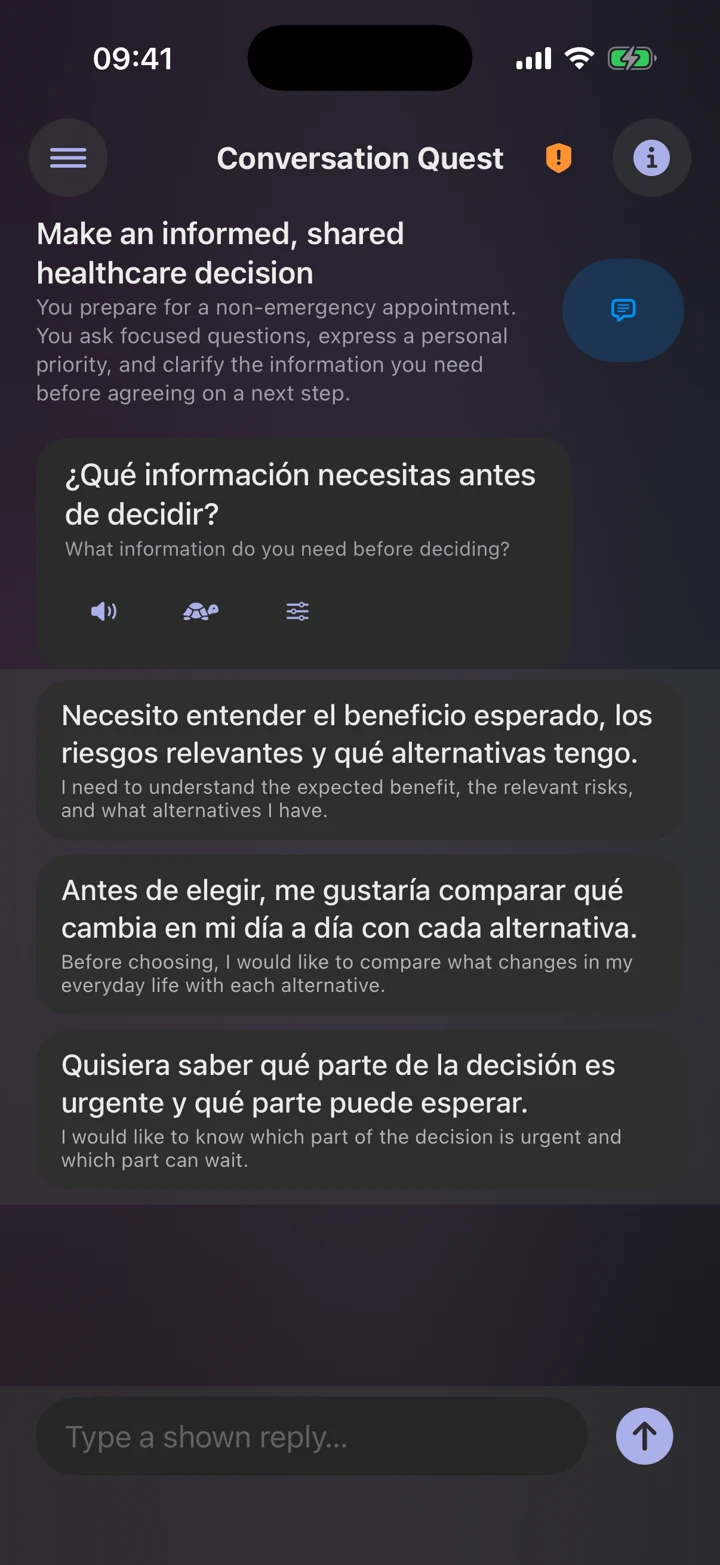
Arbeite mit vorgegebenen Gesprächen aus den Sätzen deines Gegenübers und deinen Antworten. Wähle eine Antwort, tippe oder sprich. Spiele dein Gegenüber erneut ab und nutze bei Bedarf die Übersetzungshilfe.
Übe gelernte Wörter im Sprechbereich und ganze Sätze in unterstützten Lektionen. Sieh, was die Spracherkennung verstanden hat, und versuche es erneut oder wechsle zu einem anderen Wort.
Nutze normale oder langsamere Wiedergabe mit jeweils einstellbarem Tempo. Wähle für deinen Kurs aus installierten regionalen Stimmen und höre vor der Auswahl eine Probe.
Ein wenig Unterstützung hilft viel
In Gesprächsübungen arbeitest du mit der Sprache, die du gelernt hast. Versuche in Conversation Quest der Plus Arcade aus dem Gedächtnis zu antworten und blende bei Bedarf die Auswahl ein.
Du lernst Spanisch? Bei unterstützten mehrsilbigen Wörtern kannst du „Silben hören“ wählen, um erst die einzelnen Silben und dann das ganze Wort zu hören.
Gesprächsspiele entdeckenAuf iOS läuft unterstützte Spracherkennung auf deinem Gerät. Sie vergleicht erkannte Wörter mit der Aufgabe. Dein Akzent wird nicht bewertet. Die Unterstützung hängt von Gerät und Sprache ab; Sprachmodelle müssen möglicherweise zuerst heruntergeladen werden. Du kannst auch weiterlernen, wenn Sprechen gerade nicht passt.
Datenschutzerklärung lesenJa. Der Bereich Sprechen im Tab Üben, in dem du gelernte Wörter aussprichst, gehört zum kostenlosen Zugang, und angeleitete Gespräche kommen in regulären Kurslektionen vor, mit der Übungsmischung „Sprechen zuerst“ häufiger. Die Gesprächsquest (Conversation Quest) in der Arcade erfordert Loquus Plus.
Auf iPhone und iPad nicht. Die Spracherkennung läuft auf deinem Gerät, und deine Stimme wird nie aufgenommen, gespeichert oder irgendwohin gesendet, auch nicht an Loquus. Du kannst den Zugriff auf das Mikrofon ablehnen und den Rest der App trotzdem nutzen.
Sprechübungen brauchen Zugriff auf das Mikrofon, Spracherkennung für deine Kurssprache und Wörter, die du schon gelernt hast. Mach also zuerst eine Lektion. Auf iPhone und iPad läuft die Erkennung nur auf deinem Gerät. Ist sie für deine Sprache noch nicht bereit, sagt Loquus dir deshalb Bescheid, statt deine Stimme an einen Server zu senden.
Loquus spricht mit den Stimmen, die auf deinem Gerät installiert sind, und eine Standardstimme kann flach klingen. Öffne auf iPhone und iPad im Tab Üben den Bereich Stimme, um deine aktuelle Stimme anzuhören, zu einer anderen installierten Stimme zu wechseln oder den Schritten zu folgen, mit denen du kostenlos eine Stimme der Qualität „Erweitert“ oder „Premium“ herunterlädst.
14 Sprachen. Dein nächster Schritt.
Folge unserer Anleitung, um Loquus zu installieren und mit dem Lernen zu beginnen.